パナソニックEWネットワークス > Solutions > コラム一覧 > アクセスポイントとは?無線ルータとの違いや接続方法を初心者向けに解説
ここから本文です。
アクセスポイントとは?無線ルータとの違いや接続方法を初心者向けに解説

ネットワークシステム、入退室管理システム、カメラシステム構築に関するお問い合わせはこちら
アクセスポイントとは何か
アクセスポイントとは、スマートフォンやPCなどの端末を無線ネットワークに接続するためのWi-Fi基地局となる機器です。有線LANで受け取ったネットワークをWi-Fi電波として送受信し、端末とルータを無線で橋渡しします。
アクセスポイントとルータの違いとは?
ルータは、インターネット回線と社内ネットワークを接続し、各端末へIPアドレスを割り当てながら通信経路を制御する「ネットワークの交通整理役」を果たす機器です。一方、アクセスポイントはルータと有線で接続し、Wi-Fi電波を送受信して端末を無線ネットワークへ接続する「無線の基地局」として機能します。アクセスポイント単体ではインターネットへ接続できないため、必ずルータと組み合わせて利用します。業務環境では、広い範囲をカバーしたり多数の端末を接続したりするため、1台のルータに対して複数のアクセスポイントを配置する構成が一般的です。
アクセスポイントと中継器の違い
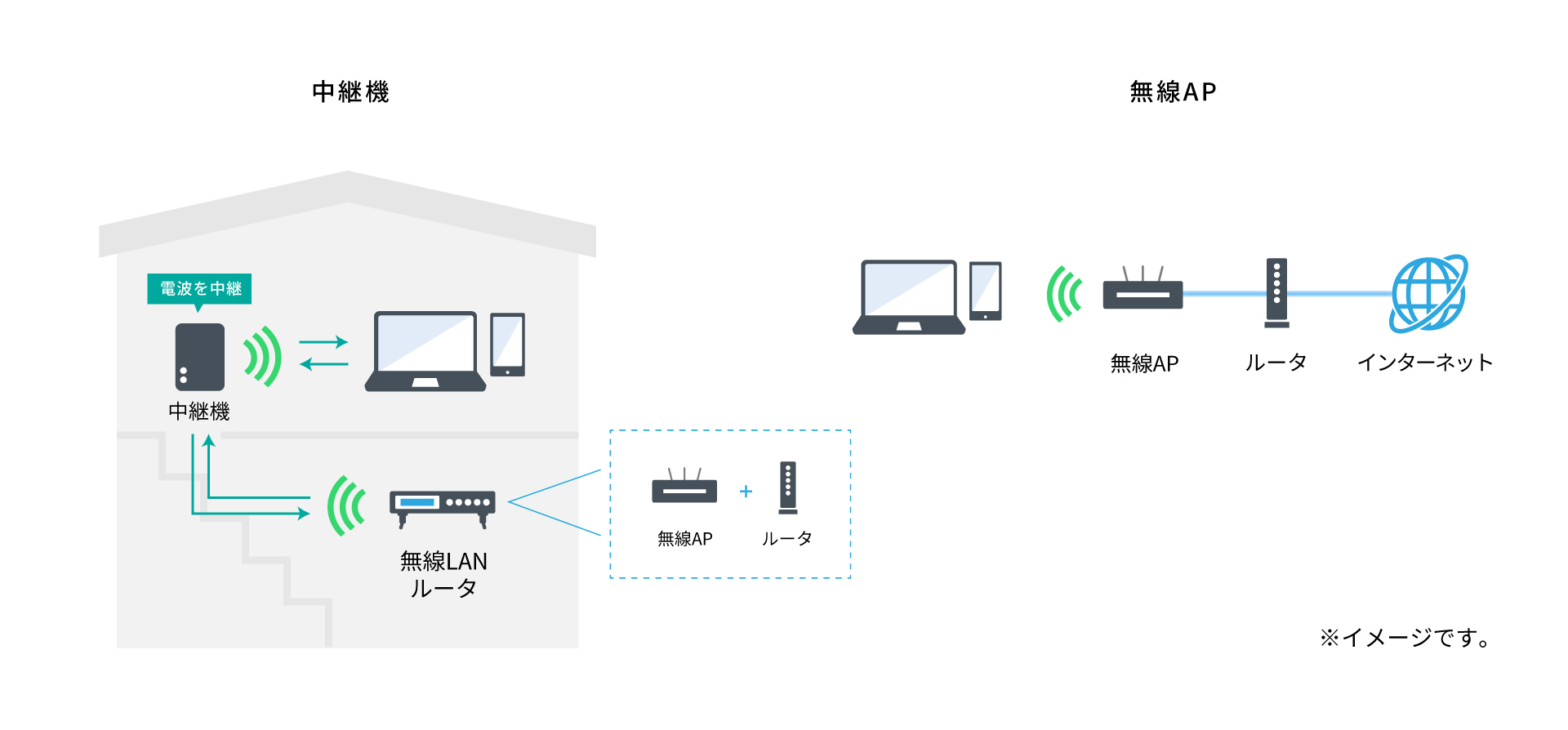
中継器とは、電波を中継することで広範囲に電波を広げ、機能を拡張できるデバイスです。
無線APはネットワークの親機になる存在ですが、中継器は無線APとデバイスをつなげるための中継点だと考えるとわかりやすいでしょう。
親機の性能によっては、中継器が十分な能力を発揮できないこともあるため、親機の性能に合わせた中継器を購入してください。
無線インターネットの仕組みとは?
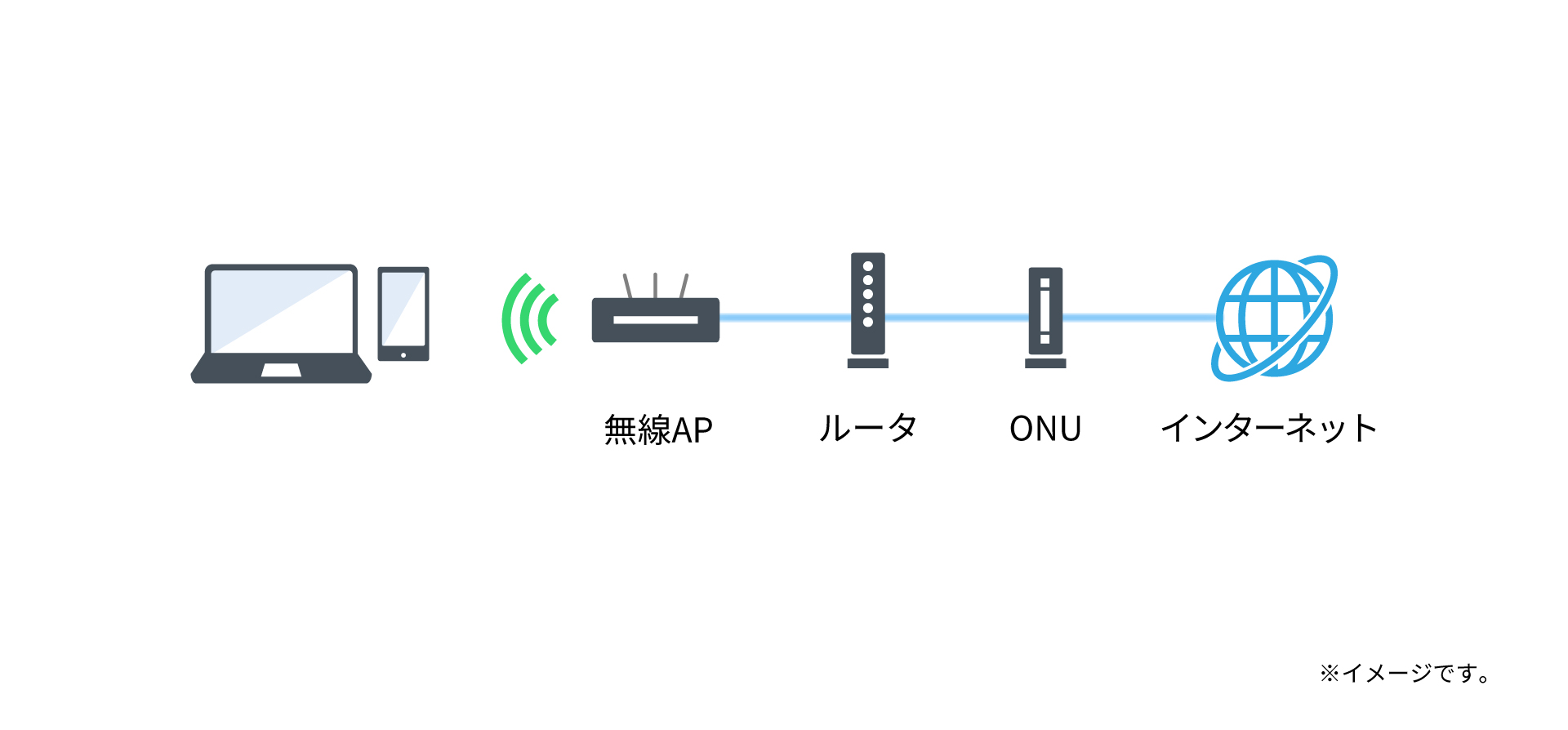
無線インターネットは、有線のインターネット回線を引き込み、無線APとルータや無線LANルータを利用し、無線インターネット環境を構築します。具体的には、ネット環境を作りたい場所に有線LANを引き込む工事をおこない、ONUと呼ばれる回線終端装置を設置。さらに、用意した無線LANルータや無線AP・ルータを接続・設定すれば、パソコンやスマートフォンなどの端末がインターネットに接続できる仕組みとなっています。
アクセスポイントへの接続方法
ここでは、スマートフォンを例にとり、アクセスポイントへの具体的な接続方法をご紹介します。あくまでも、無線インターネット環境を整えた状態が前提です。また、端末の種類やメーカによっては、手順・表示画面などが若干異なります。以下が接続方法の流れです。
- スマートフォンの設定画面を開き「Wi-Fi」の項目をタップ
- その中の最上部に表示された「Wi-Fi」をタップし、接続表示を「オン」にする
- 指示に従い、パスワードを入力し、最後に最下部の「接続」をタップ
- 「接続済み」と表示されたら、アクセスポイントへの接続完了
スマートフォン(iPhone・Android)
スマートフォンをアクセスポイントに接続する際は、あらかじめネットワーク名(SSID)とパスワード(暗号化キー)を確認しておきます。不明な場合は、アクセスポイント本体のラベルや管理画面で確認できます。
●iPhoneの場合
- 「設定」を開く
- 「Wi-Fi」をタップし、Wi-Fiをオンにする
- 表示されたネットワーク一覧から、接続したいSSIDを選択する
- パスワードを入力し、「接続」をタップして完了
●Androidの場合
- 「設定」を開く
- 「ネットワークとインターネット」などの項目からWi-Fi設定画面を開き、Wi-Fiをオンにする
- 表示されたネットワーク一覧から、接続したいSSIDを選択する
- パスワードを入力し、「接続」をタップして完了
Windows
Windowsをアクセスポイントに接続する場合も同様に、まずネットワーク名(SSID)と暗号化キー(パスワード)を準備します。基本的な接続手順は以下のとおりです。
- 画面右下のタスクバーのWi-Fiアイコンをクリックする。
- 表示されたメニューでWi-Fiをオンにする。
- 利用可能なネットワーク一覧から、接続したいSSIDを選択する。
※ 「自動的に接続」にチェックを入れておくと、次回以降は自動で接続されます。 - 「接続」をクリックし、暗号化キー(パスワード)を入力して「次へ」をクリックする。
- 正常に接続されると、SSIDの表示が「接続済み」に変わり、インターネットが利用可能になる。
Mac
Macをアクセスポイントに接続する場合も同様に、まずネットワーク名(SSID)と暗号化キー(パスワード)を準備します。基本的な接続手順は以下のとおりです。
- 画面右上のWi-Fiアイコンをクリックする。
- メニュー内でWi-Fiがオフの場合は、「Wi-Fiをオンにする」を選択する。
- 利用可能なネットワーク一覧から、接続したいSSIDを選択する。
- 「WPAパスワード」または「WPA2パスワード」の入力欄が表示されるので、暗号化キー(パスワード)を入力する。
※ 「このネットワークを記憶」にチェックを入れておくと、次回以降は自動で接続されます。 - 「接続」をクリックするとWi-Fi接続が開始され、正常に認証されるとインターネットが利用可能になる。
アクセスポイントに接続できない時の対処法
障害物や距離などの環境要因、また設定のわずかな違いによってアクセスポイントに接続できない場合があります。アクセスポイントに接続できない場合は、以下の5点を見直してみましょう。
アクセスポイントとの間に物がないか
アクセスポイントに接続できないときは、端末とアクセスポイントの間に障害物がないかを確認してみましょう。Wi-Fiは電波で通信するため、間にある物体の影響を強く受けます。特に、金属製の棚、分厚い壁、複合機やサーバーラックなどの大型什器・設備は電波を大きく減衰させ、通信不良の原因となることがあります。また、業務用モニターやAV機器の近くでは電波干渉が発生し、通信が不安定になる場合もあります。オフィスのレイアウト変更や什器・備品の配置換えによって通信品質が低下するケースも少なくありません。アクセスポイントはできるだけ高い位置、かつ開けた場所に設置し、電波を発する設備や大型の什器から距離を置くことで通信が安定しやすくなります。
アクセスポイントとの距離が離れすぎていないか
アクセスポイントと端末の距離が離れすぎていると、Wi-Fi電波が弱まり接続が不安定になったり、つながらなくなったりすることがあります。Wi-Fiには届く範囲があり、壁や床を挟むと電波が減衰します。接続できない場合は、端末をアクセスポイントの近くに移動したうえで、接続を試してみましょう。距離を縮めるだけで接続が回復するケースも多々あります。離れた場所での利用が多い場合は、アクセスポイントの設置場所を見直したり、中継器を導入したりするのも効果的です。
アクセスポイントを再起動してみる
アクセスポイントに接続できない場合は、再起動を試すのも有効な方法です。機器内部で一時的なエラーが発生していると、正常に電波を送受信できなくなることがあります。電源をオフにして数十秒待ち、再度電源を入れることで内部処理がリセットされ、問題が解消することがあります。また、アクセスポイントに熱がこもっていると不具合が起こりやすくなります。機器が熱を帯びている場合は、しばらく放熱してから再起動することをおすすめします。
登録した機器のみ接続できるよう接続制限を設定
アクセスポイントには、特定の端末のみ接続を許可する「接続制限(MACアドレスフィルタリング)」機能があります。これは、第三者の無断利用を防ぐための有効なセキュリティ対策ですが、設定内容によっては、正規のユーザー端末であっても接続が拒否される場合があります。
アクセスポイントに接続できない場合は、接続制限が有効になっていないかを確認しましょう。接続制限がオンになっている場合、登録されていない端末はすべて遮断されるため、利用したいスマートフォンやPCを許可リストに追加する必要があります。追加登録には、端末ごとに割り当てられた「MACアドレス」を使用します。MACアドレスは端末の設定画面から確認でき、アクセスポイントの管理画面に入力・登録することで、接続が可能になります。ただし、この方法は端末を追加するたびに登録する手間がかかります。
ネットワーク名を表示する
アクセスポイントのネットワーク名(SSID)が非表示設定になっていると、スマートフォンやPCのWi-Fi一覧に表示されず、利用者がアクセスポイントを見つけられないため接続できません。SSIDの非表示は、周囲から見えなくすることで不用意な接続を避ける目的がありますが、根本的なセキュリティ対策にはなりません。
アクセスポイントに接続できない場合は、アクセスポイントの設定画面を開き、SSIDが「表示」になっているか確認しましょう。なっていない場合は表示設定に戻すことで、SSIDを自動検出できるようになり、スムーズに接続できます。なお、非表示のまま使用したい場合は、端末側でSSIDを手動入力する必要があります。
法人向けアクセスポイントの特徴・メリット
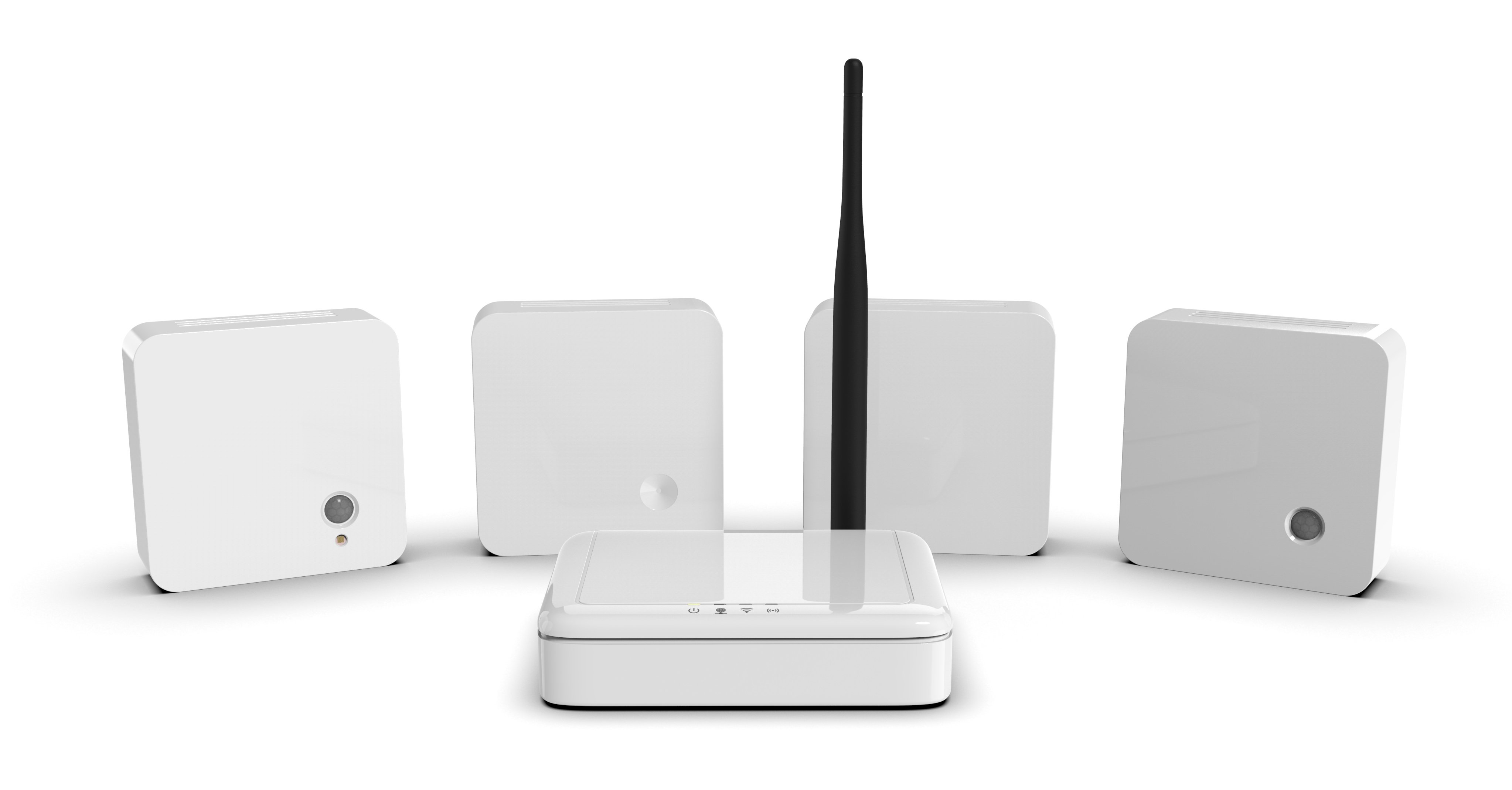
一般家庭で使われる無線APと異なり、企業や組織で使われる無線APは、電波の届く範囲や接続する端末数が大規模になるため、それ相応のスペックが必要です。ここからは、法人向けに利用される無線APの特徴を解説します。
特徴①電波の接続範囲が調整可能
法人向けの無線APは、電波の接続範囲などを調節できる機能があります。たとえば、ロードバランス機能は、各アクセスポイントに接続する端末数が調節できるため1ヵ所に集中した通信の負荷を分散し、インターネットの遅延や停止を防ぐものです。また、スマートフォンやタブレットなどの端末を移動させながら通信する際、自動的にアクセスポイントが切り替わるローミング機能、アクセスポイント間を無線接続し、電波の届く範囲を広域でカバーするリピータ機能もあります。
特徴②数十台の端末を同時接続できる
同時に数十台の端末を接続できるところも、法人向け無線APの特徴です。家庭向け無線APは、多くの端末が同時接続することを想定していないため、機器のスペック的に20台未満が許容数とされています。しかし、高性能なCPUが搭載された法人向け無線APの場合、製品によっては50台にのぼる端末の同時接続も可能です。たとえ、許容数を超えた端末がつながれた場合も、通信を途切らせずに維持する機能や端末の接続調整をおこなう機能が装備されています。
法人向けアクセスポイントの注意点・デメリット
法人向けに無線APを使用する場合、次のような注意点やデメリットがあります。
- 遮蔽物や環境によって通信状況が悪くなる
- 有線にくらべて通信速度や安定性が低い
- 不正アクセスなどへの強固なセキュリティ対策が必須
- トラブル発生時の原因究明に時間がかかる
無線APは電波で通信する特性上、遮蔽物や壁、電磁波を発する環境下では通信状況が悪くなります。
5GHzの周波数帯を使用すれば通信に大きな支障は出ませんが、環境による影響が大きい点は理解しておくべきです。
また有線にくらべて通信速度が不安定で、複数同時接続で遅延が発生する可能性もあります。
電波という目に見えないもので通信する以上、外部からの不正アクセスのリスクをゼロにできない点も注意すべきです。
最後に、無線APはトラブルが発生した場合、どこに根本原因があるか特定しにくいデメリットもあります。
専門家がチームで原因究明を行わなければ、早期の復旧が難しいこともあります。
法人向けアクセスポイントの耐用年数
無線AP(アクセスポイント)を含むLAN設備の耐用年数について、国税庁は次のように規定しています。
| 減価償却資産 | 耐用年数 |
|---|---|
| サーバ | 6年 |
| ネットワークオペレーションシステム、アプリケーションソフト | 5年 |
| ハブ、ルータ、リピーター、LANボード | 10年 |
| 端末機 | 6年 |
| プリンタ | 5年 |
| ツイストペアケーブル、同軸ケーブル | 18年 |
| 光ケーブル | 10年 |
無線APは上記の表のリピーターに該当し、耐用年数は10年となります。
ただし無線APには無線LANルータに内蔵されたタイプもあり、その場合はルータと同じです。
無線APとルータが別々になっている場合、個々の購入年度を把握し、毎年度の勘定科目に資産として計上しましょう。
別年度に購入した場合は、減価償却の期間がズレてくるため注意してください。
アクセスポイント安全に利用するには?
無線APを利用する場合、適切なセキュリティ対策を講じる必要があります。無防備の状態で無線APを使えば、送受信した情報の盗み見、第三者による無断アクセス、アクセスポイントの犯罪利用などのリスクが伴うからです。無線APの安全性を高めるためには、送受信する大切な情報を「SSL/TLS」で暗号化しましょう。また、外出時は、端末のファイル共有機能を解除しておくことで、第三者による無断アクセスを防ぐことが可能です。さらに、アクセスポイントの設置時には「WPA」や「WPA2」などの暗号化方式を設定し、パスフレーズを複雑化させることで、アクセスポイントの犯罪利用を回避することができます。
アクセスポイントに関するよくある質問
アクセスポイントを設定しないとどうなりますか?
アクセスポイントを設定しないと端末をWi-Fiに接続できず、有線接続のみの不便なネットワーク環境になります。オフィスや工場などでは、PC、スマートフォン、IoT機器などの利用範囲が大幅に制限され、業務効率の低下につながります。
Wi-Fiのアクセスポイントが2つあるのはなぜですか?
Wi-Fiのアクセスポイントが2つ表示されるのは、多くの場合、「2.4GHz」と「5GHz」という異なる周波数帯の電波を同時に発信しているためです。2.4GHzは遠くまで届きやすく、5GHzは高速通信が可能で干渉に強いという特徴があり、用途に応じて使い分けられるよう2つのSSIDが提供されています。
まとめ
無線AP(アクセスポイント)は、端末同士を無線接続するために、基地局の役割を担う重要な機器です。アクセスポイントのみでは、インターネットに接続はできません。しかし、大規模なインターネット環境の構築が必要となる企業や組織にとっては、欠かせないツールといえるでしょう。法人向け無線APは、端末の接続調節が可能なうえ、同時接続台数が多いといったメリットを持っています。導入する際は、アクセスポイントの特徴を把握し、その機能を最大限活用できるようにしてみてください。
アクセスポイントに関するお問い合わせはこちら
エンタープライズ向け無線APのことなら、パナソニックEWネットワークスにお任せください。無線APメーカとしてオフィス・学校・工場などお客様環境やニーズに合わせ、機器選定-構築-工事-保守に至るまでトータルでサポート。セキュアで安定した無線LAN環境の構築を行います。お問い合わせはこちら。